
Además, Guía rápida de PSCclic (Nou Barris, Barcelona) con soluciones fáciles para acelerar tu ordenador.
¿Te ha pasado que enciendes el ordenador y parece que va a cámara lenta? Tarda en abrir programas, se queda pensando, el ventilador suena como un avión… y tú solo querías mirar algo rápido o trabajar tranquilo.
No te preocupes: esto le pasa a muchísima gente, y la mayoría de las veces no significa que tu ordenador esté en las últimas ni que tengas que comprar uno nuevo.
Soy Pablo, de PSCclic, y trabajo ayudando a personas del barrio de Nou Barris a que su ordenador vuelva a funcionar bien, sin tecnicismos y sin líos.
Aquí te dejo 7 soluciones fáciles para acelerar tu ordenador que puedes probar antes de gastar dinero.
1. Reinicia el ordenador
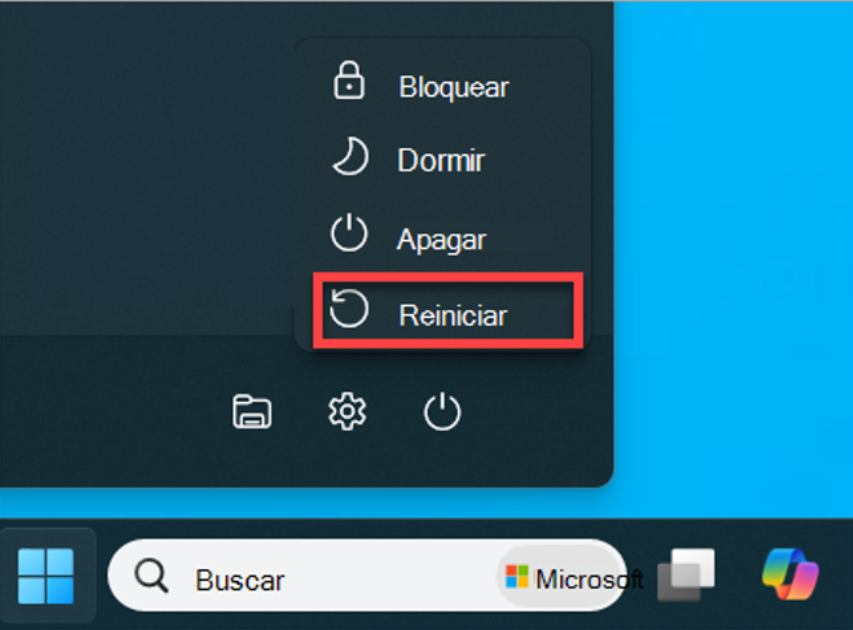
Parece una tontería, pero muchas veces el ordenador lleva días o semanas sin reiniciarse.
Cuando reinicias:
- Se limpian procesos en segundo plano.
- Se liberan recursos.
- El sistema se «resetea» un poco, aplicando actualizaciones.
Si lo dejas siempre en suspensión, puede ir acumulando problemas.
📌 Consejo: reinicia al menos una vez cada semana.
Además, revisa los programas que se abren al inicio para identificar posibles ralentizaciones y considerar soluciones fáciles para acelerar tu ordenador.
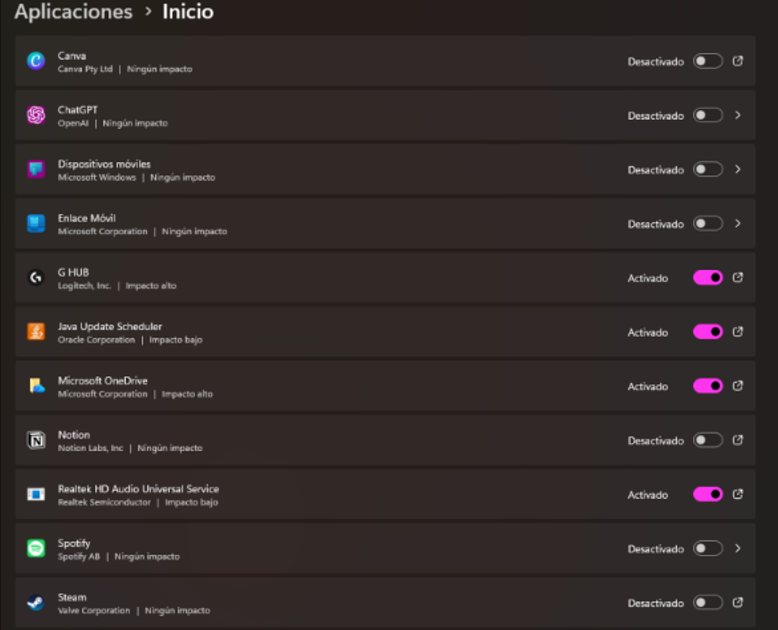
Muchos ordenadores se vuelven lentos porque, al encenderlos, cargan demasiadas cosas:
- Spotify
- Discord
- ChatGPT
- Steam
Incluso programas que ni usas.
En Windows puedes mirar esto en:
Configuración → Aplicaciones → Inicio
Si ves algo que no necesitas, desactívalo (solo desactivar cosas que entiendes; algún programa que no sabes, búscalo en Google o simplemente no lo toques).
Esto suele mejorar muchísimo la velocidad de arranque.
3. Borra archivos temporales y basura acumulada
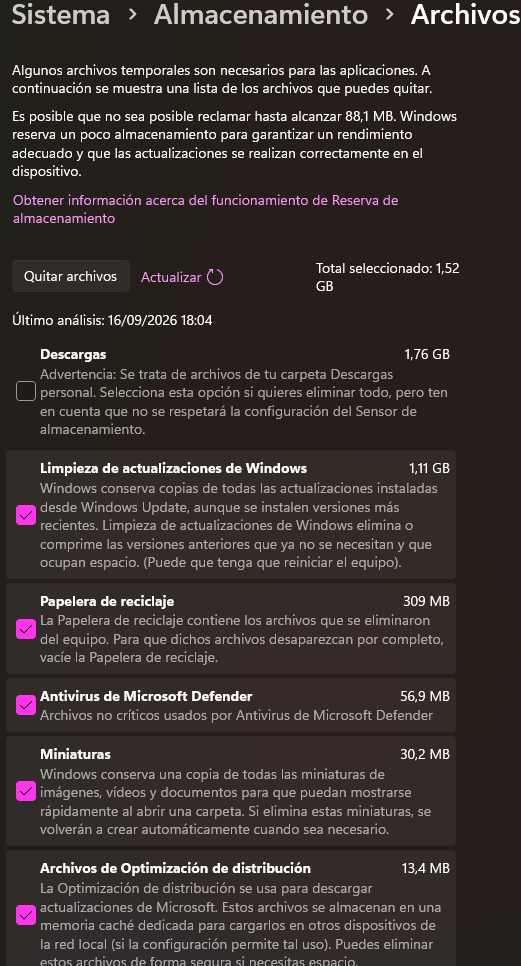
Con el tiempo, el ordenador se llena de archivos inútiles:
- Archivos temporales
- Cachés
- Descargas antiguas
- Papelera sin vaciar
Puedes hacerlo desde:
Configuración → Sistema → Almacenamiento → Archivos temporales
📌 Esto no borra tus fotos ni documentos, solo cosas innecesarias, que se crean automáticamente para un programa y realizar un tipo de acción.
Puedes seleccionar todas las opciones menos «Descargas», esa es tu carpeta donde normalmente guardas los archivos que te acabas de descargar, mejor hacerlo manualmente.
4. Asegúrate de tener espacio libre en el disco
Un ordenador necesita «su espacio» para funcionar.
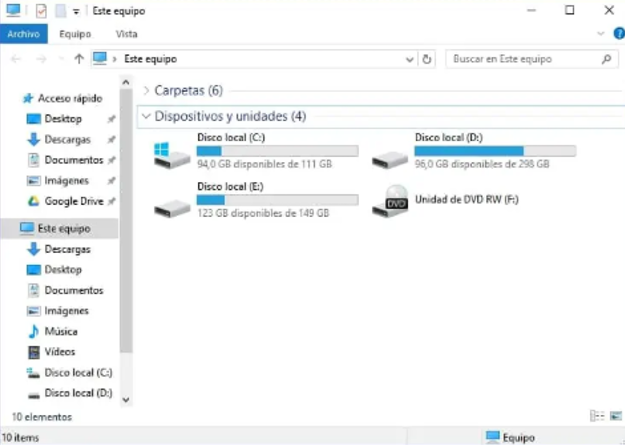
Si tu disco está al 95% lleno o incluso al 100%, el sistema se vuelve lento e inestable porque no tiene espacio para trabajar.
Lo ideal es tener al menos:
15–20% de espacio libre
Si estás justo, revisa:
- Carpeta Descargas
- Vídeos y archivos pesados
- Programas que no uses
4. Actualiza Windows
Muchas veces la lentitud viene de errores o fallos que se arreglan con actualizaciones.
Tener el sistema actualizado mejora:
- Rendimiento
- Seguridad
- Estabilidad
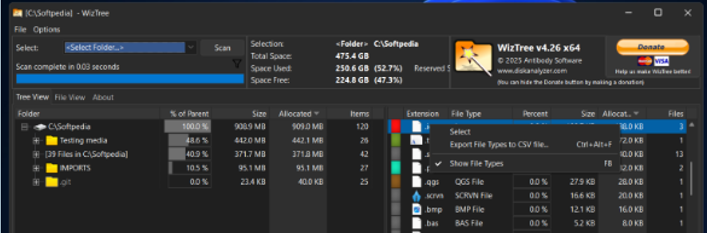
Es un programa que escanea tu disco (o discos) y te muestra en formato explorador de archivos o mapa con bloques las carpetas que más ocupan en tu disco duro y desde ahí mismo las puedes borrar.
Importante: No elimines cosas que no sabes que son, primero busca en Google y después considera eliminarlas.
Para ayudarte mejor en tu caso particular, contáctame y veo qué es lo que puede estar fallando y cómo solucionarlo.