
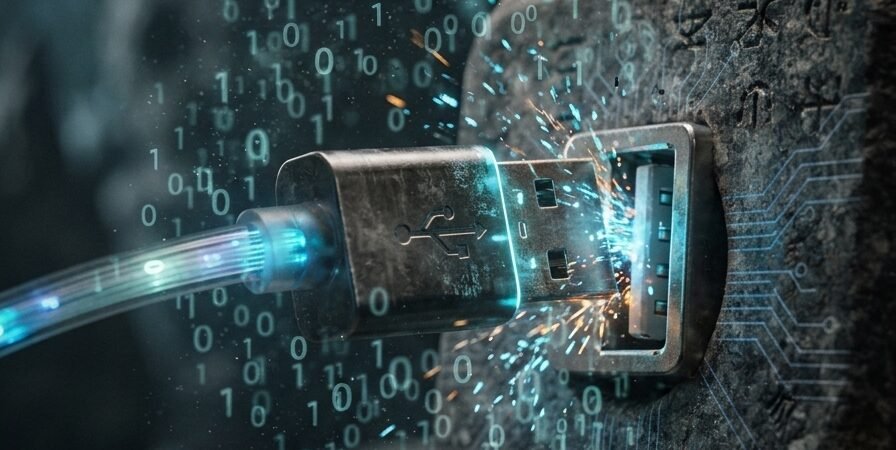
Seguramente has escuchado en más de una ocasión el término Plug and Play (a menudo abreviado como PnP), que traducido al español significa literalmente «enchufar y usar». Es una de esas tecnologías invisibles pero cotidianas que damos por sentadas: conectas un ratón por USB, unos auriculares inalámbricos mediante un receptor, un teclado mecánico o una memoria pendrive, y en cuestión de segundos el ordenador emite un sonidito de reconocimiento y comienza a funcionar sin que tengas que hacer nada más.
Pero, ¿alguna vez te has preguntado qué ocurre exactamente dentro de las tripas de tu equipo en esos pocos segundos? A continuación, profundizamos en su funcionamiento técnico, su curiosa historia y qué hacer cuando este sistema falla.
¿Cómo funciona el Plug and Play bajo el capó? (Más allá del vídeo)
Aunque a simple vista parece magia, el proceso de Plug and Play es una compleja sinfonía de comunicación entre el sistema operativo, la BIOS/UEFI y el hardware físico. Cuando conectas un dispositivo, se desencadenan las siguientes fases técnicas:
- Detección física (Bus Enumeration): El controlador del bus (por ejemplo, el concentrador USB o la ranura PCI Express) detecta un cambio eléctrico en las líneas de datos al cerrarse el circuito con el periférico conectado.
- Solicitud de identificación (VID y PID): El sistema operativo interroga al dispositivo solicitando sus códigos de identificación únicos: el VID (Vendor ID, que identifica al fabricante) y el PID (Product ID, que identifica el modelo exacto).
- Asignación de recursos (ACPI y DMA): A través de la interfaz ACPI (Advanced Configuration and Power Interface), el sistema asigna de forma dinámica los recursos necesarios, como canales de interrupción (IRQ) y bloques de memoria de E/S, evitando colisiones con otros componentes.
- Carga automática de controladores: El núcleo del sistema operativo busca en su almacén local de drivers un controlador compatible que coincida con las firmas del dispositivo. Si lo encuentra, lo instala y lo inicia en segundo plano; si no, recurre a Windows Update o solicita la intervención del usuario.
La oscura época de los 90: De «Plug and Play» a «Plug and Pray»
Tal como comentábamos en el vídeo, la historia de esta tecnología tiene un componente nostálgico y humorístico muy recordado por los técnicos veteranos.
A mediados de los años 90, cuando Windows 95 introdujo el estándar Plug and Play de forma masiva, la industria informática aún dependía de arquitecturas muy rígidas (como el bus ISA). En aquella época primeriza, la comunicación entre placas base y tarjetas de expansión (como tarjetas de sonido Sound Blaster o módems dial-up) fallaba constantemente.
Los conflictos de direcciones de memoria e interrupciones (IRQs) eran el pan de cada día. Los ordenadores se colgaban, aparecían los temidos pantallazos azules y configurar un nuevo componente requería mover jumpers físicos en la placa o configurar manualmente archivos de sistema. Es por ello que los ingenieros y usuarios de la época bautizaron cínicamente a la tecnología como «Plug and Pray» (enchufar y rezar), haciendo referencia a que conectar algo nuevo era un acto de fe donde nada garantizaba que el equipo sobreviviera al intento.
¿Qué pasa cuando el Plug and Play falla y no reconoce tu dispositivo?
Aunque hoy en día los fallos de compatibilidad son extremadamente raros, el sistema puede encontrarse con escenarios donde un periférico no disponga de un perfil compatible automático.
En estos casos excepcionales, el dispositivo aparecerá en el Administrador de dispositivos de Windows con una advertencia amarilla (como un código de error 10 o 28). La solución estándar consiste en:
- Búsqueda manual: Acceder a la página web oficial del fabricante del hardware.
- Descarga de drivers específicos: Instalar los controladores firmados digitalmente que optimizan el rendimiento completo del periférico (por ejemplo, software de control RGB o paneles de audio avanzados).
- Actualización del chipset: En ocasiones, si el fallo ocurre con puertos enteros de la placa base, el problema se resuelve actualizando los drivers del chipset principal o la BIOS de la placa.
Preguntas Frecuentes (FAQ)
¿Significa Plug and Play que nunca necesito instalar controladores (drivers)?
No exactamente. El sistema instala automáticamente un controlador genérico para que el periférico funcione al instante, pero para aprovechar funciones avanzadas (como perfiles de DPI en un ratón gaming, iluminación RGB o ecualizadores de sonido), es recomendable instalar el software oficial del fabricante.
¿Cuál es la diferencia entre Plug and Play y Hot-Swap (intercambio en caliente)?
Plug and Play se refiere a la capacidad del sistema operativo para detectar y configurar un dispositivo automáticamente sin intervención manual. Hot-Swap (o conexión en caliente) es la capacidad física del hardware para conectarse o desconectarse mientras el ordenador está encendido sin dañar los circuitos, como ocurre con los puertos USB.
¿Qué hago si Windows muestra el mensaje «No se reconoce el dispositivo USB»?
Primero prueba a conectarlo en otro puerto (preferiblemente directo a la placa base trasera en ordenadores de sobremesa). Si el error persiste, entra en el Administrador de dispositivos, desinstala el dispositivo con error y reinicia el equipo para forzar una nueva detección limpia.
¿Tienes problemas con tu ordenador o necesitas asesoramiento técnico profesional?
En PSCclic tengo disponible soporte técnico integral para resolver fallos de hardware, conflictos de controladores y problemas de rendimiento en tu equipo. Si tu ordenador no reconoce componentes o necesitas una puesta a punto completa, estoy aquí para ayudarte.
- • Diagnóstico y reparación de equipos: Solución de fallos de hardware, errores de sistema y problemas de compatibilidad.
- • Optimización y mantenimiento: Configuración limpia de controladores, sistema operativo y mejora del rendimiento general.
- • Montaje y ampliación de componentes: Asesoramiento e instalación segura de nuevo hardware adaptado a tus necesidades.
Visita mi página web para ver todos los servicios que tengo disponibles o ponte en contacto conmigo para resolver cualquier duda.