¿Has notado que tu ordenador va cada vez más lento y de repente empieza a sufrir bloqueos o pantallazos azules? Uno de los errores más comunes al utilizar unidades de estado sólido (SSD) es llenarlas hasta el límite pensando que, mientras quede un solo giga disponible, el rendimiento será el mismo. Nada más lejos de la realidad.
En este artículo te explicamos los motivos técnicos por los que saturar tu almacenamiento destruye la vida útil de tu componente, qué tecnologías internas se ven afectadas y cuál es el margen de seguridad que debes dejar libre obligatoriamente.
1. El peligro de superar el 90-95% de capacidad
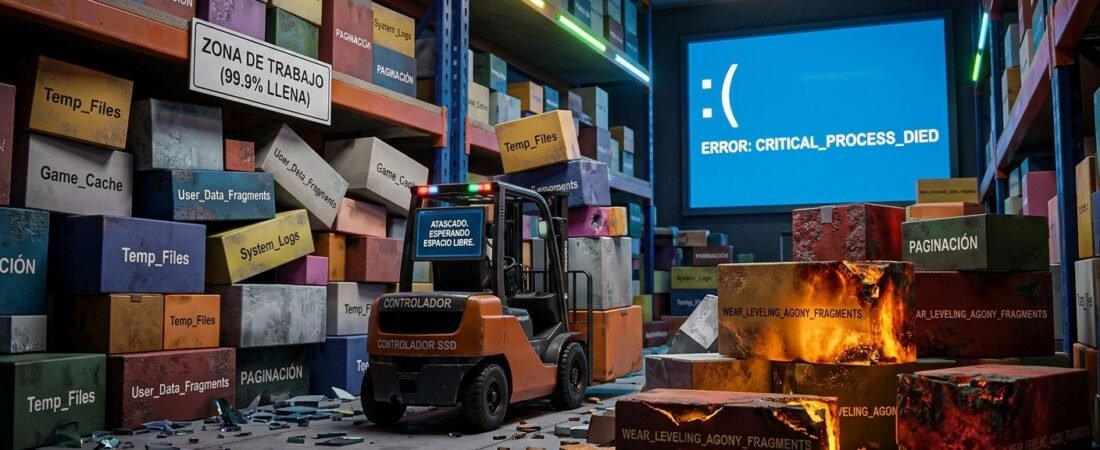
Cuando un SSD se acerca a su capacidad máxima, el sistema operativo y el propio controlador del disco se quedan sin «espacio de maniobra». Los SSD no gestionan la información igual que los antiguos discos duros mecánicos (HDD); necesitan espacio libre constante para mover archivos temporales, realizar operaciones de mantenimiento y ejecutar procesos críticos como el Wear Leveling (nivelación de desgaste).
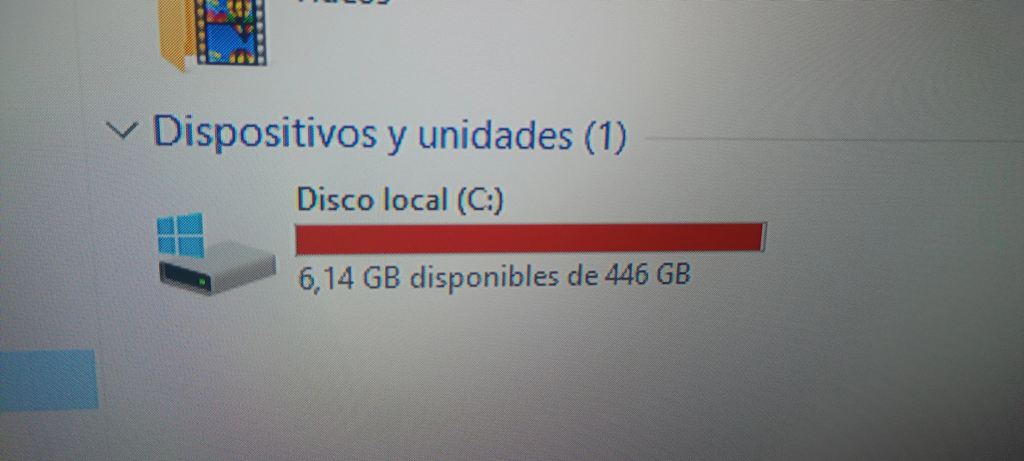
Si tu disco supera el 95% de ocupación, el controlador empieza a machacar una y otra vez las mismas celdas libres disponibles para reescribir datos temporales, acelerando drásticamente su degradación física y provocando caídas de velocidad abismales.
2. Tecnologías clave afectadas: SLC Cache y Wear Leveling
- SLC Cache (Caché inteligente): Muchos SSD modernos utilizan una porción de su memoria simulando celdas ultrarrápidas de tipo SLC para acelerar las descargas y transferencias. Si el disco está lleno, esta caché desaparece y la velocidad de escritura cae en picado, volviéndose incluso más lento que un disco tradicional.
- Wear Leveling (Nivelación de desgaste): Es el algoritmo encargado de repartir equitativamente las escrituras por todo el disco para que ninguna celda muera antes de tiempo. Sin espacio libre, este sistema colapsa y concentra todo el estrés en un grupo reducido de celdas.
💡 Dato Exclusivo para el Blog: Amplificación de Escritura y el comando TRIM
¿Sabías qué es la Amplificación de Escritura? En las memorias flash, para borrar datos no se puede escribir encima directamente; hay que borrar bloques enteros. Si el SSD está lleno, el controlador tiene que leer un bloque entero, modificar el archivo en la memoria RAM, borrar el bloque original y volverlo a escribir. Esto significa que por cada giga que guardas, el disco escribe físicamente mucho más.
Aquí entra en juego el comando TRIM, que avisa al disco de qué bloques ya no sirven para limpiarlos en segundo plano. Si el disco está lleno, TRIM pierde eficiencia y la vida útil de tu SSD se reduce drásticamente.
3. Consecuencias directas: Pantallas azules y fallos del sistema
Tu sistema operativo (Windows o macOS) necesita escribir archivos de paginación (memoria virtual), registros temporales y actualizaciones de forma constante. Cuando no encuentra espacio libre contiguo y rápido:
- El sistema se congela de manera intermitente al abrir aplicaciones.
- Aparecen errores de lectura/escritura en archivos del sistema.
- Surgen los temidos pantallazos azules de Windows (BSOD) con códigos de error críticos como
CRITICAL_PROCESS_DIED.
⚠️ Regla de Oro: Deja siempre un margen libre
Se recomienda encarecidamente mantener siempre entre un 15% y un 20% de espacio libre en tu unidad principal de almacenamiento. De esta forma, garantizas que las tecnologías de optimización funcionen con soltura y alargarás la vida de tu hardware durante años.
Preguntas Frecuentes (FAQ)
¿Qué pasa si mi SSD es secundario y solo almacena juegos o películas?
Aunque no albergue el sistema operativo, si llenas un SSD secundario al 99% sufrirá caídas drásticas de velocidad al intentar mover o descomprimir archivos grandes, y el controlador del disco sufrirá un desgaste innecesario al buscar huecos libres.
¿Cómo puedo liberar espacio de forma rápida y segura en Windows?
Puedes utilizar la herramienta nativa «Liberador de espacio en disco» o «Sensor de almacenamiento» en Configuración > Sistema > Almacenamiento, además de desinstalar aplicaciones pesadas que ya no utilices y vaciar la papelera de reciclaje.
¿Comprar un SSD de mayor capacidad soluciona el problema?
Totalmente. Migrar a un SSD con mayor capacidad (por ejemplo, pasar de 500 GB a 1 TB o 2 TB) no solo te da más espacio, sino que al estar menos saturado, reparte las escrituras entre muchas más celdas, multiplicando su durabilidad exponencialmente.
¿Tu ordenador va lento o necesitas ampliar el almacenamiento de tu PC?
En PSCclic somos especialistas en soporte técnico, optimización de sistemas y actualización de hardware. Si tu unidad SSD está al límite, se congela o necesitas migrar tu sistema a un disco más rápido y amplio, estamos aquí para ayudarte.
- • Instalación y clonación de SSDs: Pasamos tu sistema operativo a un nuevo disco NVMe/SATA sin perder tus datos ni configuraciones.
- • Mantenimiento y optimización de software: Limpieza profunda, corrección de errores y eliminación de cuellos de botella.
- • Diagnóstico técnico personalizado: Resolvemos bloqueos y fallos de rendimiento en portátiles y equipos de sobremesa.
Visita mi página web para conocer todos mis servicios o ponte en contacto conmigo para resolver cualquier duda.