¿Notas que tu ordenador va cada vez más lento, arrastra errores del sistema que no logras solucionar, o estás pensando en regalárselo o venderlo a un amigo? Formatear y restablecer Windows por completo es la mejor solución para devolverle el rendimiento del primer día.
Sin embargo, antes de lanzarte a pulsar botones, hay una serie de pasos previos y decisiones técnicas que debes conocer para evitar sustos innecesarios. En este artículo te guiaremos paso a paso y te daremos información exclusiva que no aparece en los vídeos para que hagas una limpieza impecable.
1. Pasos previos obligatorios antes de empezar
Antes de tocar cualquier ajuste de recuperación en Windows, asegúrate de cumplir con estos tres requisitos fundamentales:
- Copia de seguridad (Backup): Es la regla de oro. Guarda tus archivos más importantes (documentos, fotos, proyectos) en la nube (OneDrive, Google Drive) o en un disco duro externo. Si eliges la opción de borrar todo, no habrá vuelta atrás.
- Ordenador portátil enchufado: Si estás haciendo esto desde un portátil, conéctalo siempre a la corriente eléctrica. Si el equipo se queda sin batería a mitad del proceso de restablecimiento, el sistema operativo puede corromperse de forma crítica.
- Conexión a internet estable: Es altamente recomendable contar con red, especialmente si vas a optar por descargar una copia limpia directamente desde los servidores de Microsoft.
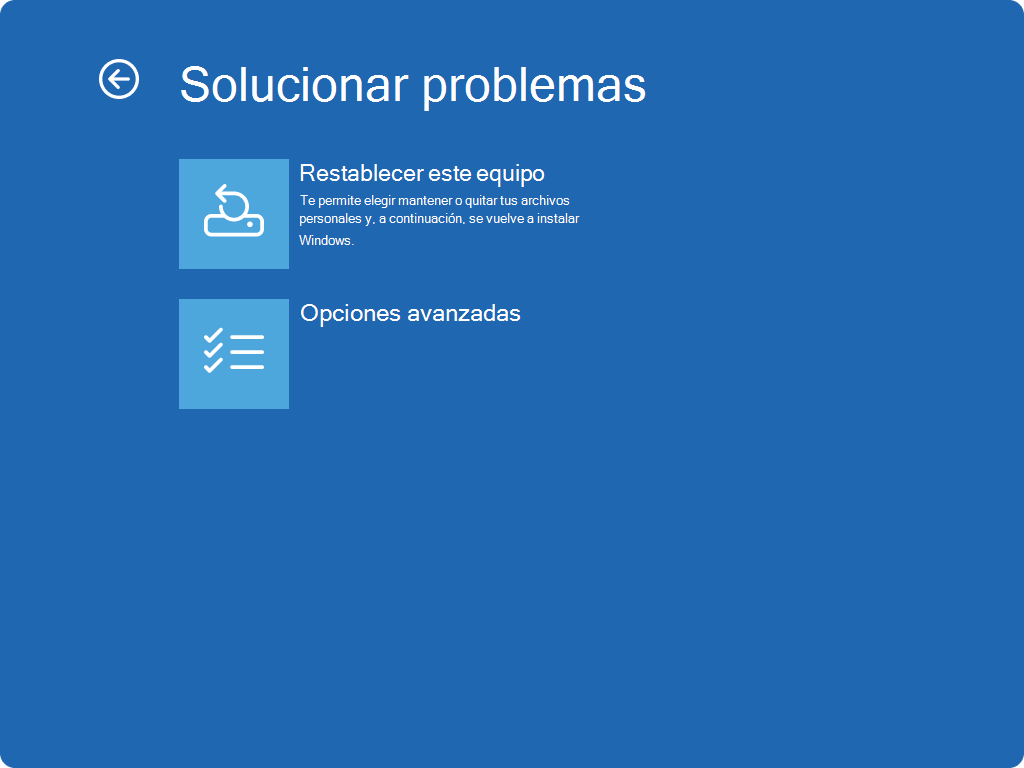
2. Paso a paso: ¿Cómo llegar a la pantalla de recuperación?
El proceso en Windows 10 y Windows 11 es muy sencillo si sigues esta ruta:.
Pasos para acceder a la recuperación en Windows:
-
Abre la aplicación de Configuración (atajo
Win + I). - Entra en la sección Sistema y desplázate hacia abajo hasta encontrar Recuperación.
- Haz clic en el botón Restablecer el equipo.
En ese momento se abrirá una ventana flotante con dos caminos principales que debes elegir con cabeza:
- Mantener mis archivos: Elimina las aplicaciones y la configuración del sistema, pero conserva tus archivos personales a salvo.
- Quitar todo: Borra absolutamente todo (aplicaciones, configuraciones y archivos personales). Es la opción idónea si buscas un reseteo de fábrica total o vas a desprenderte del equipo.
3. Descarga en la nube vs. Instalación local: ¿Cuál elegir?
Un punto clave del asistente es cómo quieres reinstalar Windows. Aquí te explicamos las diferencias técnicas para que elijas la mejor opción:
- Reinstalación local: Utiliza los archivos de recuperación que ya están guardados dentro de tu propio disco duro. Es más rápida, pero si tu partición de recuperación está corrupta o infectada por malware persistente, podría arrastrar esos problemas.
- Descarga en la nube: Descarga una copia completamente nueva y actualizada de Windows directamente desde los servidores de Microsoft. Aunque requiere conexión a internet obligatoria y consume datos, es la opción más limpia y recomendada para eliminar cualquier rastro de virus o errores profundos del sistema.
💡 Dato Exclusivo: ¿Qué pasa con la licencia de Windows al formatear?
Una de las dudas más frecuentes al formatear un PC es si perderemos la licencia oficial de Windows y nos pedirá una clave de activación.
La buena noticia es que, en los ordenadores modernos, la clave de licencia está vinculada digitalmente a la placa base (chip UEFI) de tu equipo. En cuanto el ordenador se conecte a internet tras finalizar el reseteo, Microsoft reconocerá automáticamente que tu hardware es legítimo y se activará solo sin que tengas que introducir ningún código.
Preguntas Frecuentes (FAQ)
¿Cuánto tiempo tarda el proceso de restablecimiento?
Depende enormemente de los componentes de tu PC. Si utilizas un disco duro mecánico antiguo (HDD), el proceso puede demorarse varias horas. Si cuentas con un disco de estado sólido (SSD NVMe o SATA), el equipo estará listo en menos de 20 o 30 minutos.
¿Se eliminan los virus y el malware con esta opción?
Sí, al seleccionar la opción de «Quitar todo» y realizar una descarga limpia desde la nube, se suprimen todos los programas de terceros y posibles códigos maliciosos que se ocultaran en el sistema operativo.
¿Qué hago si me aparece la opción de limpiar unidades adicionales?
Si tienes más de un disco duro instalado en el ordenador, Windows te preguntará si deseas limpiar únicamente la unidad donde está el sistema operativo o todas las unidades de almacenamiento. Asegúrate de marcar solo la unidad principal a menos que quieras vaciar por completo discos secundarios de datos.
¿Tu ordenador sigue yendo lento o necesitas optimizar tu equipo?
En PSCclic somos especialistas en soporte técnico, mantenimiento preventivo y optimización de ordenadores y redes. Si tu PC tarda en responder, se calienta demasiado o necesitas una puesta a punto profesional para trabajar o jugar al máximo rendimiento, estamos aquí para ayudarte.
- • Mantenimiento y limpieza de software: Eliminación de malware, corrección de errores de sistema y optimización de arranque.
- • Asesoramiento e instalación de hardware: Elección e integración de SSDs NVMe/SATA, ampliaciones de memoria RAM y refrigeración.
- • Diagnóstico técnico personalizado: Resolvemos bloqueos, lentitud y fallos de rendimiento en portátiles y sobremesas.
Visita mi página web para conocer todos mis servicios o ponte en contacto conmigo para resolver cualquier duda.