
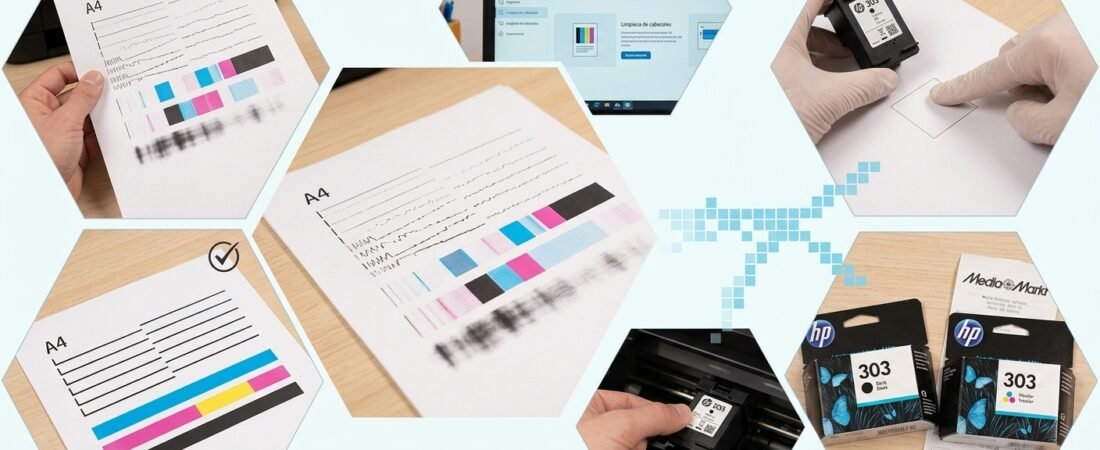
Un día en casa, mi padre iba a imprimir una hoja en la impresora; se encontró la hoja que salía con el color no puesto en todos lados, rayas y difuminado. Me dijo a ver si la podría arreglar de alguna manera y me puse con ello.
Paso 1: Pruebas iniciales de impresión
Empecé a hacerle pruebas, primero imprimir unas hojas de prueba:
- Blanco y negro: Salía entrecortado y sin intensidad.
- Colores: igual que la prueba anterior y no pintaba en todos los sitios que debía.
Aquí descarté que fuese el archivo que había mandado mi padre a imprimir; entonces pasé al siguiente paso.
Paso 2: Limpieza y alineación de cabezales desde el PC
Me conecté a la impresora con el programa HP Smart instalado en mi PC.
Desde ahí, realicé un mantenimiento de los inyectores de tinta:
- Alineación de los cabezales: Solo se necesita iniciar el proceso una vez; sirve para ver si los inyectores están bien calibrados.
- Limpieza de los cabezales: Este proceso cuenta con 3 niveles, empezando por el 1, donde es una prueba más rápida que gasta menos tinta, hasta el nivel 3, donde aumenta todo; sirve básicamente para limpiar los poros del cabezal (sitio donde expulsa la tinta al papel).
Tras realizar estos 2 procesos, imprimí una nueva página de prueba, tanto en color como en blanco y negro. Fue una mejora muy leve, pero aún seguía imprimiendo como antes; esto me ayudó a que no era un fallo de limpieza.
Paso 3: Inspección física de los cartuchos (la causa real)
Al ver que no había ningún resultado con el tema de software, fui a realizar un diagnóstico físico, donde fui de primeras a los cartuchos de tinta, y realicé dos pruebas claras y efectivas:
- Sonido y movimiento: Me puse el cartucho al oído y lo agité; no se escuchaba si se sentía el movimiento de la tinta por el cartucho.
- Papel manchado: Presione la boquilla del cartucho a un papel suavemente y no dejaba mancha ni rastro.
Con estas dos pruebas ya descubrí que la impresora no era el problema, sino la tinta de los cartuchos, que estaba seca por falta de uso.
Paso 4: Solución
Busqué el modelo de mi impresora, que es una HP Tango 326C3D, y fui al MediaMarkt a comprar los cartuchos correspondientes de la misma, que eran los:
- HP 303 negro
- HP 303 tricolor
Volví a mi casa, instalé estos dos cartuchos nuevos e hice una impresión de prueba; esta vez las hojas de prueba sí que salieron bien, color intenso y sin rayas.
Conclusión y consejos finales
Si tu impresora imprime borroso o a rayas, te recomiendo seguir este orden antes de tirarla o llamar al servicio técnico:
- Haz una prueba de color y blanco/negro para ver si fallan todos los inyectores o solo uno.
- Usa el software oficial (como HP Smart o la utilidad de tu marca) para estas pruebas.
- Comprueba los cartuchos físicamente: Si llevan meses instalados sin usarse, es muy probable que la tinta se haya evaporado o secado.
¿Necesitas ayuda con la configuración de tus equipos o periféricos en casa?
En PSCclic me encargo del mantenimiento, la puesta a punto y la resolución de averías informáticas tanto de ordenadores como de sus dispositivos conectados. ¡Contacta conmigo si quieres dejar tus equipos a punto!