
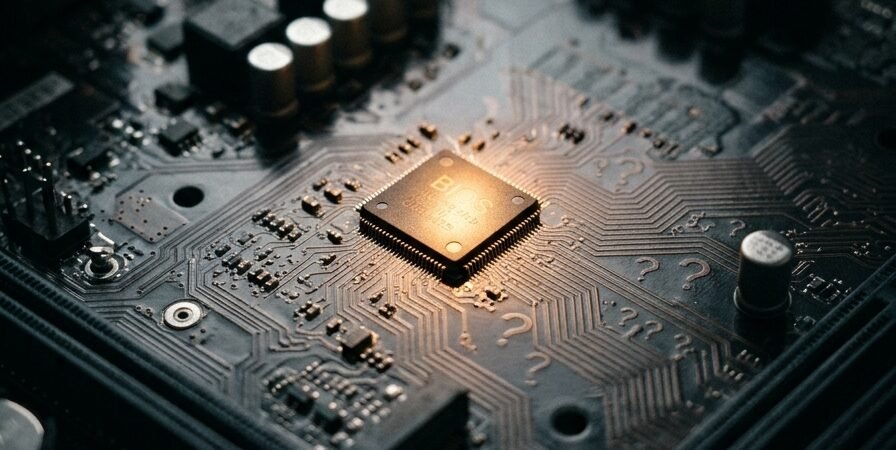
Existe la creencia popular de que, al igual que ocurre con los controladores (drivers) de la tarjeta gráfica o las actualizaciones del sistema operativo, mantener la BIOS (o UEFI) de la placa base en su última versión disponible hará que el ordenador funcione más rápido, vuele en los juegos o rinda mejor.
La realidad técnica es completamente distinta. Actualizar la BIOS no te va a dar ni más FPS, ni mejor rendimiento en juegos, ni hará que tu procesador procese datos a mayor velocidad. De hecho, en la gran mayoría de los casos, si tu equipo es estable y funciona correctamente, existe una regla de oro en informática que los técnicos repetimos siempre: si funciona, la BIOS no se toca.
En este artículo analizamos por qué actualizarla a la ligera puede convertirse en una pesadilla, qué riesgos corres y cuáles son los únicos escenarios donde realmente es necesario.
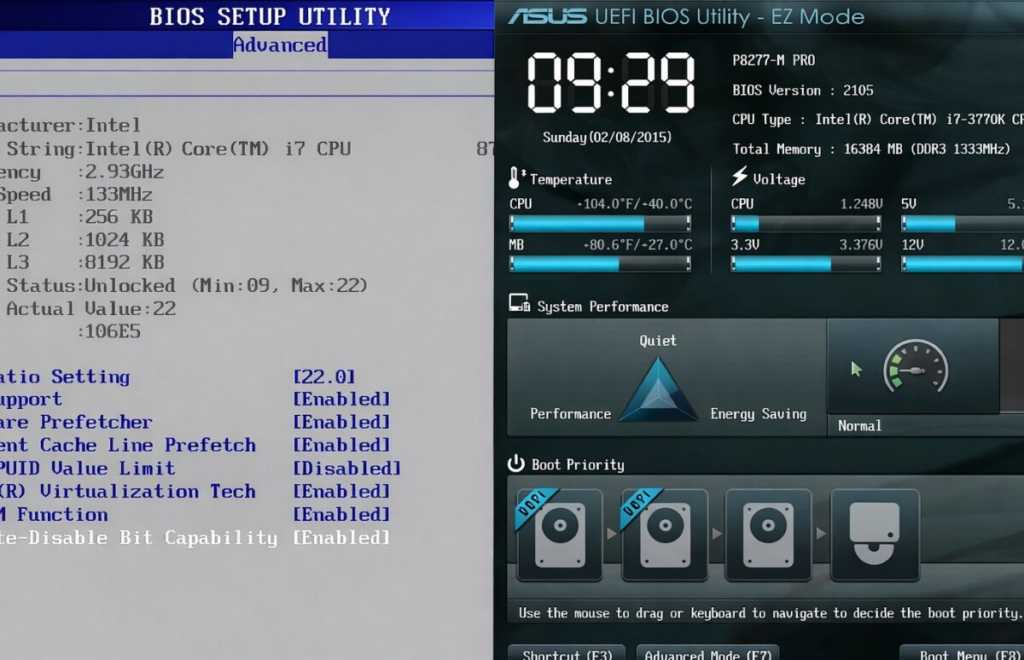
1. El mito de la velocidad: La BIOS frente a los drivers
A diferencia de los controladores de vídeo, que se optimizan constantemente para exprimir la potencia de la GPU ante nuevos lanzamientos de videojuegos, la BIOS es el firmware de bajo nivel que se encarga de inicializar el hardware básico de la placa base (procesador, memoria RAM, buses PCIe) durante el arranque.
Modificar este código base no optimiza la ejecución de tus aplicaciones cotidianas ni acelera el sistema operativo. Su propósito principal es la gestión de la circuitería y la compatibilidad física, no el rendimiento bruto del software.
2. Los riesgos reales: ¿Qué puede salir mal al actualizar la BIOS?
Actualizar el firmware de la placa base es un proceso delicado que conlleva riesgos tangibles si no se ejecuta bajo una necesidad justificada:
- Pérdida de perfiles de memoria (XMP / EXPO): Tras actualizar la BIOS, los valores de la placa se restablecen por defecto de fábrica. Esto significa que tu memoria RAM volverá a su velocidad base (frecuencias JEDEC más bajas), obligándote a volver a configurar los perfiles de alto rendimiento en la interfaz.
- Inestabilidad del sistema: A veces, las versiones de BIOS en fase beta o recién lanzadas (conocidas como BIOS de prueba) contienen errores de programación que provocan pantallazos azules, fallos con los puertos USB o problemas de compatibilidad imprevistos.
- El temido «Ladrillo» (Bricking): Si se produce un corte imprevisto en el suministro eléctrico o un fallo de lectura durante el proceso de flasheo, la placa base quedará inservible, ya que el chip de memoria donde reside el firmware se corromperá por completo.
💡 Dato Exclusivo: Microcódigos, AGESA y sistemas de Doble BIOS
A nivel interno, las actualizaciones de BIOS suelen incluir parches de microcódigo (en el caso de Intel) o actualizaciones del paquete AGESA (en el caso de AMD). Estas actualizaciones son fundamentales porque corrigen vulnerabilidades de seguridad a nivel de silicio (como los famosos fallos de arquitectura tipo Spectre/Meltdown) o solucionan problemas críticos de voltaje que degradan el procesador con el tiempo.
Como medida de seguridad avanzada, las placas base de gama alta incorporan tecnologías como Dual BIOS o sistemas de recuperación por hardware (como BIOS FlashBack sin procesador), permitiendo recuperar el equipo incluso si la actualización principal falla a mitad del proceso.
3. ¿Cuándo SÍ debes actualizar la BIOS?
A pesar de los riesgos, hay dos situaciones concretas donde actualizar la BIOS deja de ser una opción y se convierte en una necesidad ineludible:
- Cambio de componentes (Ampliación de Hardware): Si vas a instalar un procesador de una generación más nueva en una placa base antigua (por ejemplo, poner un procesador Ryzen de serie 5000 en una placa con chipset B450), la placa no reconocerá la nueva CPU de fábrica y ni siquiera encenderá la pantalla. Necesitas actualizar la BIOS para que el microcódigo entienda el nuevo chip.
- Fallos de seguridad graves o incompatibilidades de hardware: Si el fabricante de tu placa base publica un parche de emergencia para solucionar un error grave de estabilidad, problemas críticos con los módulos de memoria RAM o vulnerabilidades de seguridad descubiertas en el hardware.
Preguntas Frecuentes (FAQ)
¿Debo instalar todas las versiones de BIOS anteriores de forma secuencial?
No siempre. Aunque algunos fabricantes exigen instalar una BIOS puente («firmware intermedio») antes de dar el salto a la última versión, la mayoría de placas modernas permiten actualizar directamente a la versión más reciente, salvo que el manual de soporte indique lo contrario.
¿Qué pasa si mi ordenador se apaga o hay un apagón durante el proceso?
Si la placa base no cuenta con tecnologías de recuperación como Dual BIOS o botones de flasheo de emergencia físicos, el chip de la BIOS se corromperá y la placa dejará de dar vídeo, requiriendo un servicio técnico especializado para reprogramar el chip.
¿Cómo puedo saber qué versión de BIOS tengo instalada actualmente?
Puedes pulsar las teclas Windows + R, escribir msinfo32 y pulsar Enter. En la ventana de «Información del sistema», busca el campo «Versión y fecha de BIOS», donde verás detallada la versión exacta que utiliza tu placa base.
¿Vas a cambiar de procesador o necesitas soporte técnico profesional para tu PC?
En PSCclic tengo disponible soporte técnico especializado en montaje de componentes, actualizaciones de hardware complejas y diagnóstico avanzado de placas base. Si tienes dudas sobre la compatibilidad de tus piezas o prefieres una actualización de BIOS con total seguridad, estoy aquí para ayudarte.
- •
- • Montaje y actualización de hardware: Compatibilidad garantizada al cambiar de procesador, placa base o memoria RAM.
- • Recuperación de equipos inestables: Solución de fallos de arranque, bloqueos y errores de configuración.
Visita mi página web para conocer todos los servicios que tengo disponibles o ponte en contacto conmigo para resolver cualquier consulta.