

Si alguna vez has optimizado un ordenador antiguo con un disco duro mecánico (HDD), seguro que te suena el clásico proceso de desfragmentación. Era una rutina obligatoria para agrupar los archivos dispersos y hacer que el cabezal lector físico tardara menos en encontrarlos.
Sin embargo, con la llegada de las unidades de estado sólido (SSD), las reglas del juego han cambiado por completo. Ejecutar una desfragmentación tradicional en un SSD no solo es inútil, sino que está acortando drásticamente la vida útil de tu almacenamiento.
En este artículo te explicamos por qué ocurre esto, qué diferencias hay a nivel técnico frente a los discos antiguos y cuál es el proceso real que debes utilizar para mantener tu SSD en plena forma.
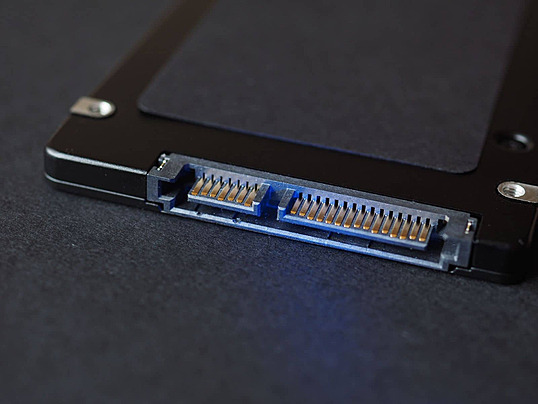
1. El pasado mecánico: ¿Por qué existía la desfragmentación?
Para entender el error, primero hay que comprender cómo funcionaban los discos duros tradicionales (HDD). Un HDD consta de platos magnéticos que giran a gran velocidad y un brazo mecánico con una aguja que lee la información físicamente.
Cuando creas, modificas o borras archivos constantemente, el disco los fragmenta, es decir, reparte pedazos de un mismo archivo por diferentes zonas físicas del plato. La desfragmentación ordenaba esos bloques para que la aguja recorriera el menor camino posible, mejorando notablemente el rendimiento.
2. El error crítico: Por qué desfragmentar un SSD destruye sus celdas
Los SSD no tienen partes móviles. Están compuestos por chips de memoria Flash NAND formados por millones de celdas electrónicas que almacenan cargas eléctricas.
- Acceso instantáneo: Un SSD puede leer cualquier sector de la memoria de forma instantánea, sin importar dónde esté situado físicamente. Por tanto, la ubicación de los archivos da exactamente igual; no hay ningún cabezal físico que deba desplazarse.
- Desgaste innecesario: Si desfragmentas un SSD, obligas al sistema a mover gigabytes y gigabytes de datos de un lado a otro sin ningún sentido práctico. Cada una de estas operaciones innecesarias consume ciclos de escritura, desgastando físicamente las celdas de memoria y reduciendo la vida útil del componente.
💡 Dato Exclusivo para el Blog: El ciclo de vida de la memoria Flash y la Amplificación de Escritura
A diferencia de los discos magnéticos, las celdas de memoria de un SSD tienen un límite finito de ciclos de borrado y escritura (P/E cycles). Además, en la memoria Flash no se puede escribir directamente sobre datos antiguos: primero hay que borrar bloques enteros de celdas para poder escribir nueva información.
Cuando desfragmentas un SSD, fuerzas una cantidad masiva de movimientos de datos que saturan los controladores y disparan la llamada Amplificación de Escritura, un fenómeno donde el disco termina escribiendo físicamente mucho más volumen de datos del que el sistema operativo le solicitó realmente.
3. Lo que necesita tu SSD no es desfragmentar, sino OPTIMIZAR (Comando TRIM)
Dado que las celdas de los SSD se desgastan con el uso, la industria desarrolló un comando específico para mantenerlos limpios y eficientes sin dañarlos: TRIM.
El comando TRIM actúa como un cartero que avisa al controlador del SSD qué bloques de datos ya han sido borrados por el usuario. De este modo, el disco puede limpiar esos bloques en segundo plano de manera anticipada, preparando el terreno para cuando sea necesario escribir nueva información sin penalizar la velocidad.
Afortunadamente, sistemas operativos modernos como Windows 10 y Windows 11 son inteligentes: detectan automáticamente si el disco instalado es un SSD o un HDD. Al abrir la herramienta de optimización de unidades, el sistema bloquea la desfragmentación clásica y ejecuta TRIM de forma periódica y transparente para ti.
Preguntas Frecuentes (FAQ)
¿Cómo puedo comprobar si mi SSD se está optimizando correctamente?
Puedes buscar en el menú de inicio de Windows la aplicación «Desfragmentar y optimizar unidades». Si seleccionas tu SSD, verás que el botón no pone «Desfragmentar», sino «Optimizar», lo cual indica que está ejecutando los comandos TRIM adecuados en lugar de mover archivos físicamente.
¿Qué pasa si he desfragmentado mi SSD por error varias veces?
No entres en pánico. Aunque los SSD tienen un límite de escrituras, los fabricantes diseñan estas unidades con un margen de tolerancia muy alto y celdas de repuesto (Over-Provisioning). Sin embargo, debes dejar de hacerlo inmediatamente para preservar su durabilidad a largo plazo.
¿Los discos duros externos SSD también sufren por esto?
Cualquier unidad basada en memoria Flash (ya sea un SSD interno NVMe/SATA o un disco portátil SSD externo) comparte la misma tecnología de celdas, por lo que nunca se deben desfragmentar bajo ningún concepto.
¿Tu PC va lento, notas fallos de rendimiento o necesitas actualizar tu hardware?
En PSCclic somos especialistas en soporte técnico avanzado, optimización de sistemas operativos y actualización de componentes. Si tu equipo no rinde como antes o tienes dudas sobre cómo configurar correctamente tus unidades de almacenamiento para exprimir al máximo su velocidad, estamos aquí para ayudarte.
- • Mantenimiento y optimización de software: Configuración correcta de unidades, limpieza profunda de errores y mejora del rendimiento general.
- • Asesoramiento e instalación de hardware: Sustitución de discos mecánicos por SSDs de última generación y ampliaciones de memoria RAM.
- • Diagnóstico técnico personalizado: Resolvemos bloqueos, lentitud y fallos de rendimiento en portátiles y ordenadores de sobremesa.
Visita mi página web para conocer todos mis servicios o ponte en contacto conmigo para resolver cualquier duda.