

Existe la creencia popular de que cuantos más gigabytes de memoria RAM tenga un ordenador, más rápido volará mágicamente. Sin embargo, en el mundo del hardware esto no funciona así. Meterle más RAM a tu equipo no siempre soluciona los problemas de lentitud.
En este artículo vamos a desmontar mitos, a explicar por qué se produce el temido cuello de botella y a descubrir cuándo vale la pena realmente ampliar la memoria de tu PC.
1. La analogía de la mesa de trabajo: ¿Más espacio significa ir más rápido?
Imagina que la memoria RAM de tu ordenador es la mesa física donde trabajas. Tener una mesa mucho más grande está genial si necesitas abrir muchos libros y documentos al mismo tiempo sin amontonarlos.
Sin embargo, si tu mesa ya es suficientemente grande para lo que haces, pero tú trabajas lento, comprar una mesa el doble de grande no hará que tus manos se muevan a mayor velocidad. Con la RAM ocurre exactamente lo mismo
2. El verdadero límite: El cuello de botella (CPU y Disco Duro)
Si tu ordenador es antiguo, cuenta con un procesador (CPU) de gama baja o todavía utiliza un disco duro mecánico tradicional (HDD), por mucha memoria RAM que le instales, el cuello de botella persistirá.
¿Para qué sirve realmente la RAM?
La RAM básicamente sirve para evitar tirones y bloqueos repentinos cuando abres múltiples aplicaciones a la vez[cite: 11]. Si vas corto de RAM, el sistema recurre al almacenamiento principal para hacer malabares, ralentizando todo el equipo.
3. ¿Cómo saber si realmente te falta memoria RAM?
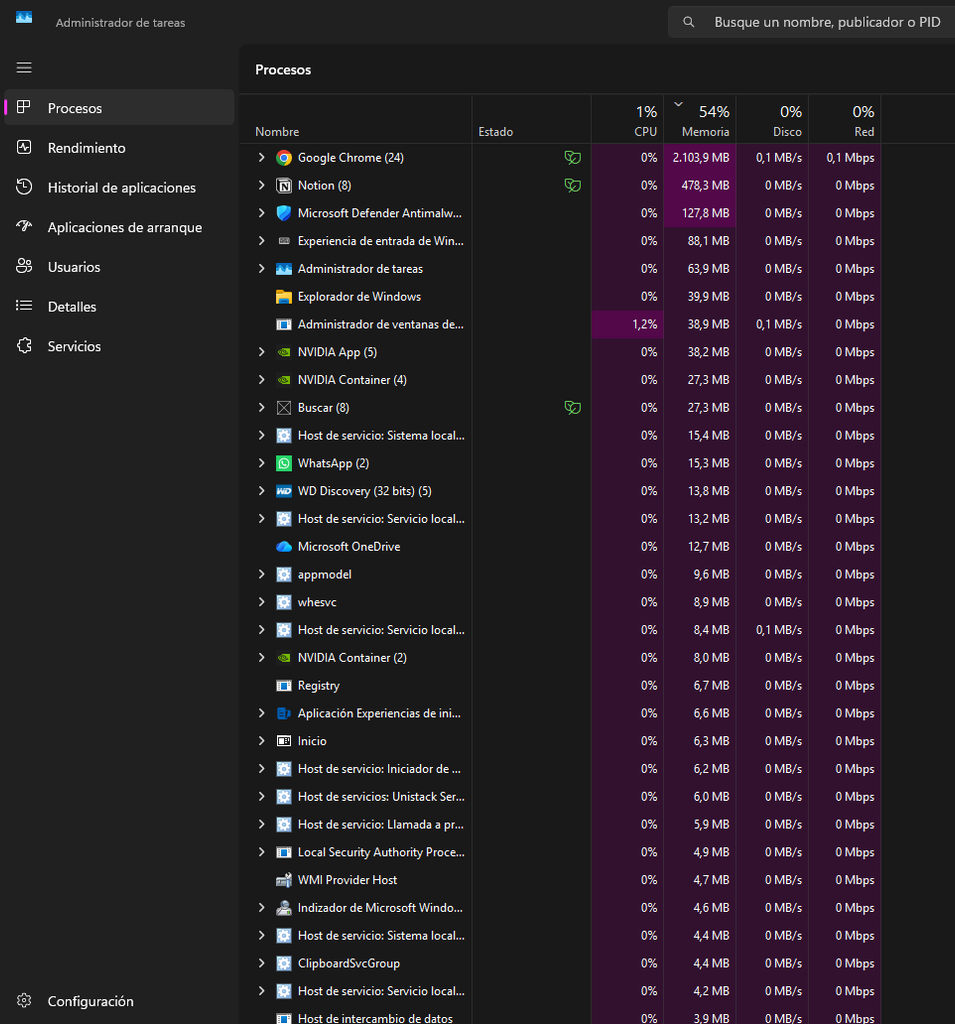
No gastes dinero en componentes nuevos sin antes comprobar si los necesitas. La regla de oro es sencilla: solo necesitas ampliar la RAM si te estás quedando sin ella.
- Abre tus aplicaciones habituales de trabajo o juego.
- Pulsa
Ctrl + Shift + Escpara abrir el Administrador de tareas. - Revisa la pestaña Rendimiento > Memoria. Si ves que el uso ronda habitualmente el 80% o el 90% (o picos del 82% o superiores), tu ordenador pide a gritos una ampliación. Si está al 40% o 50%, el problema de lentitud viene de otro componente.
💡 CONSEJO: El poder secreto del Dual-Channel
Más allá de la cantidad de gigabytes, importa cómo está instalada la RAM en tu placa base.
Configurar la memoria en modo Dual-Channel (dos módulos idénticos repartidos en los zócalos correctos en lugar de un único módulo gigante) duplica el ancho de banda de comunicación con el procesador. Dos módulos de 8 GB (16 GB en total) bien configurados rinden notablemente mejor en multitarea pesada y juegos que un único bloque solitario de 16 GB.
Preguntas Frecuentes (FAQ)
¿Cuánta memoria RAM es recomendable tener hoy en día?
Para un uso básico de oficina y navegación web, 8 GB es el mínimo aceptable. Sin embargo, para trabajar con soltura, multitarea exigente, edición de contenido o juegos actuales, 16 GB se han convertido en el estándar de oro recomendado.
Si tengo un procesador antiguo, ¿merece la pena cambiar la RAM?
Rara vez compensa una inversión grande en RAM si la CPU está completamente obsoleta[cite: 11]. En esos casos, el cuello de botella seguirá presente. Lo ideal en equipos antiguos es priorizar el cambio de un disco duro mecánico a un SSD rápido, lo cual ofrece una mejora de velocidad perceptible de forma inmediata.
¿Qué pasa si instalo memorias RAM de diferentes velocidades o marcas?
El sistema funcionará, pero con una limitación importante: los módulos más rápidos se desacelerarán automáticamente para igualar la velocidad del módulo más lento. Lo ideal es siempre utilizar memorias idénticas en capacidad, marca y frecuencia.
¿Tu ordenador sigue yendo lento o necesitas optimizar tu equipo?
En PSCclic somos especialistas en soporte técnico, mantenimiento preventivo y optimización de ordenadores y redes. Si tu PC tarda en responder, se calienta demasiado o necesitas una puesta a punto profesional para trabajar o jugar al máximo rendimiento, estamos aquí para ayudarte.
- • Mantenimiento y limpieza de software: Eliminación de malware, corrección de errores de sistema y optimización de arranque.
- • Asesoramiento e instalación de hardware: Elección e integración de SSDs NVMe/SATA, ampliaciones de memoria RAM y refrigeración.
- • Diagnóstico técnico personalizado: Resolvemos bloqueos, lentitud y fallos de rendimiento en portátiles y sobremesas.
Visita mi página web para conocer todos mis servicios o ponte en contacto conmigo para resolver cualquier duda.