
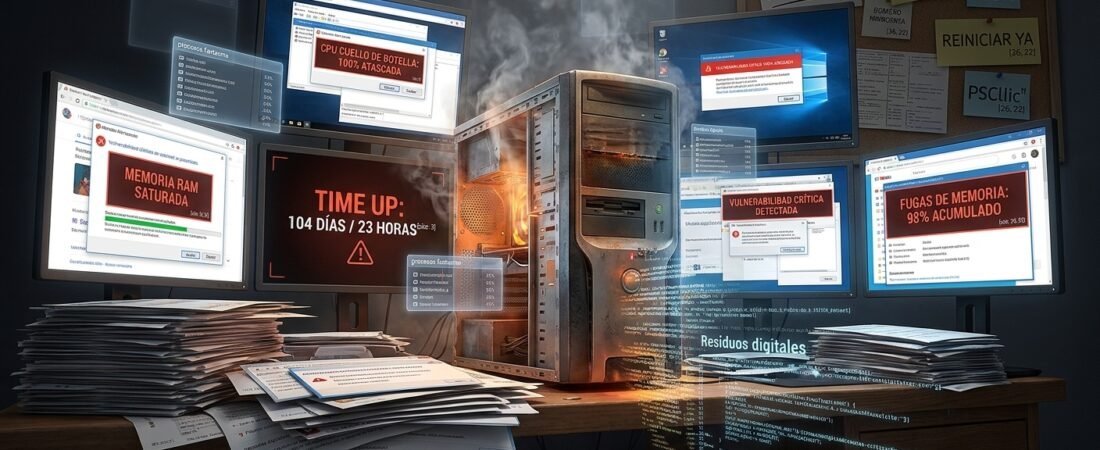
Muchos usuarios tienen la costumbre de simplemente apagar la pantalla, cerrar la tapa del portátil o dejar el ordenador en suspensión al terminar el día. Parece lo más cómodo: al día siguiente abres la tapa y todo sigue exactamente como lo dejaste.
Sin embargo, si pasas semanas o incluso meses sin reiniciar tu ordenador, la acumulación de procesos internos empieza a lastrar silenciosamente el rendimiento de tu equipo.
En este artículo te explicamos qué le ocurre a tu ordenador por dentro cuando no lo reinicias, por qué «apagar» en Windows no siempre limpia el sistema y cuál es la frecuencia ideal de reinicio.
1. Fugas de memoria (Memory Leaks): Los residuos digitales que ralentizan tu equipo
Cada vez que abres un navegador con decenas de pestañas, juegas o editas un vídeo, los programas reservan fragmentos de memoria RAM para trabajar. El problema ocurre cuando cierras esa aplicación: muchas veces, el programa no devuelve correctamente toda esa memoria al sistema operativo.
A esto se le conoce como fugas de memoria (Memory Leaks). Son verdaderos «residuos digitales» que se quedan ocupando espacio en la memoria RAM.
Con el paso de las semanas:
- La memoria RAM se satura progresivamente.
- El sistema operativo se ve obligado a usar el disco duro como memoria secundaria (archivo de paginación), lo que ralentiza enormemente la respuesta general de tu equipo.
2. Multiplicación de procesos en segundo plano y aumento de temperatura
Aunque cierres todas tus ventanas, en el fondo siguen ejecutándose decenas de procesos en segundo plano y servicios del sistema.
Cuando el PC lleva semanas encendido:
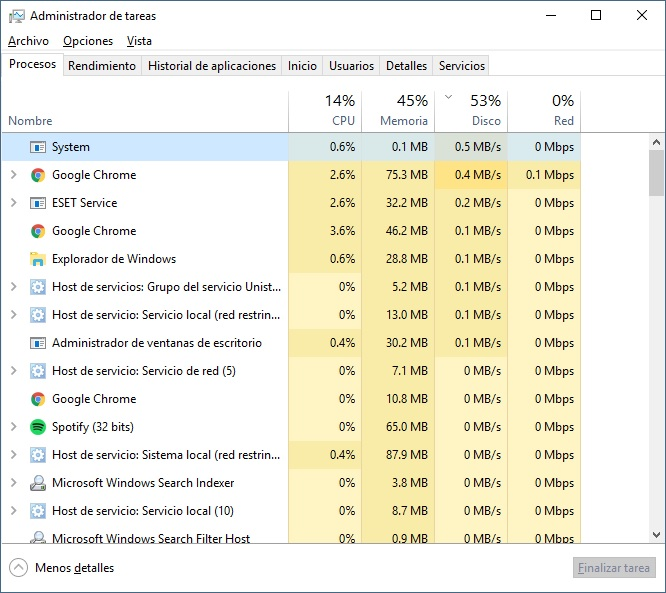
- Pequeños errores o tareas colgadas acumulan procesos «fantasma» que no responden pero siguen consumiendo ciclos de procesador (CPU).
- Tu procesador nunca llega a descansar al 100%.
- Este consumo constante de CPU genera temperaturas más elevadas, lo que obliga a los ventiladores a girar más rápido, desgasta los componentes térmicos y reduce ligeramente la vida útil del hardware.
3. Las actualizaciones de seguridad y parches se quedan «en pausa»
Tanto Windows como macOS lanzan periódicamente parches de seguridad críticos y actualizaciones de controladores. Muchos de estos cambios no se aplican realmente hasta que el sistema arranca completamente desde cero.
Si nunca reinicias:
- Las actualizaciones pendientes quedan congeladas en un estado intermedio.
- Tu sistema queda expuesto a vulnerabilidades de seguridad ya corregidas por el fabricante pero no instaladas efectivamente.
- Pueden surgir conflictos o pantallazos azules debido a controladores actualizados a medias
Desde Windows 10 y Windows 11, la función llamada Inicio Rápido (Fast Startup) viene activada por defecto.
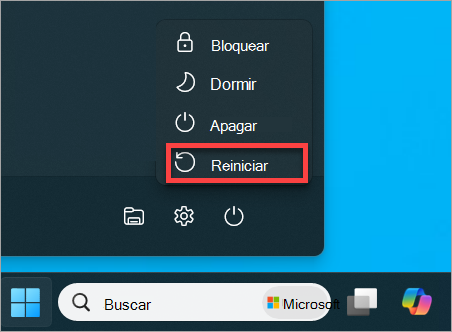
- Cuando haces clic en «Apagar»: Windows no se apaga del todo; guarda el estado del núcleo del sistema (kernel) y los controladores en el disco para volver a encender más rápido al día siguiente. Por lo tanto, ¡no se limpian los errores de memoria!
- Cuando haces clic en «Reiniciar»: Windows sí realiza un apagado completo y limpia la memoria RAM de cero, descargando todos los procesos acumulados. Por eso, reiniciar es la única forma real de vaciar la memoria.
¿Qué consigue un reinicio completo?
Reiniciar el ordenador es el equivalente digital a darle una noche de sueño reparador:
- Limpia la memoria RAM: Elimina por completo los residuos y fugas de memoria acumulados.
- Cierra procesos fantasma: Detiene tareas en segundo plano que bloqueaban recursos.
- Completa instalaciones: Aplica actualizaciones de parches y controladores correctamente.
- Estabiliza la temperatura: Permite que el sistema vuelva a su estado de reposo térmico normal.
¿Cada cuánto tiempo debes reiniciar tu ordenador?
No hace falta que lo reinicies varias veces al día ni al terminar cada jornada. La recomendación ideal para mantener un equilibrio entre rendimiento y comodidad es:
Con solo reiniciar tu equipo una vez por semana, asegurarás un funcionamiento fluido, seguro y libre de cuellos de botella sin interrumpir tu flujo de trabajo diario.
Haz la prueba ahora mismo en tu PC
¿Quieres saber cuántos días o semanas lleva tu ordenador funcionando sin parar?
- Presiona las teclas
Ctrl + Shift + Escpara abrir el Administrador de tareas.- Ve a la pestaña Rendimiento y haz clic en CPU.
- En la parte inferior, busca el apartado «Tiempo activo».
¡Te sorprenderá ver el tiempo que lleva encendido! Si tu contador marca varios días o semanas, dale un respiro a tu equipo y presiona Reiniciar.
Preguntas Frecuentes (FAQ)
¿Apagar el portátil o la torre es suficiente para limpiar la memoria?
En versiones modernas de Windows (10 y 11), la opción de «Apagar» guarda un estado del kernel en el disco para acelerar el encendido (Inicio Rápido). Por ello, solo la opción «Reiniciar» cierra del todo los procesos, elimina los residuos de memoria RAM y aplica los parches pendientes de forma completa.
¿Es malo dejar el portátil en suspensión durante la noche?
No es malo a corto plazo y resulta muy cómodo para retomar el trabajo rápido. Sin embargo, si lo mantienes en suspensión día tras día sin reiniciar, la memoria RAM seguirá acumulando fragmentos de programas anteriores y los procesos en segundo plano terminarán ralentizando el equipo.
¿Reiniciar el ordenador ayuda si va muy lento o la pantalla se congela?
Sí. Al reiniciar se liberan los recursos asignados a programas colgados o a fugas de memoria (memory leaks), devolviendo al procesador y a la RAM su capacidad de respuesta habitual.
¿Con qué frecuencia es recomendable reiniciar el PC?
Recomendamos realizar un reinicio completo al menos una vez a la semana. Es el equilibrio perfecto para mantener el sistema ágil, seguro y actualizado sin interferir en tu rutina.
¿Tu ordenador sigue yendo lento o necesitas optimizar tu equipo?
En PSCclic somos especialistas en soporte técnico, mantenimiento preventivo y optimización de ordenadores y redes. Si tu PC tarda en responder, se calienta demasiado o necesitas una puesta a punto profesional para trabajar o jugar al máximo rendimiento, estamos aquí para ayudarte.
- • Mantenimiento y limpieza de software: Eliminación de malware, corrección de errores de sistema y optimización de arranque.
- • Asesoramiento e instalación de hardware: Elección e integración de SSDs NVMe/SATA, ampliaciones de memoria RAM y refrigeración.
- • Diagnóstico técnico personalizado: Resolvemos bloqueos, lentitud y fallos de rendimiento en portátiles y sobremesas.
Visita mi página web para conocer todos mis servicios o ponte en contacto conmigo para resolver cualquier duda.