
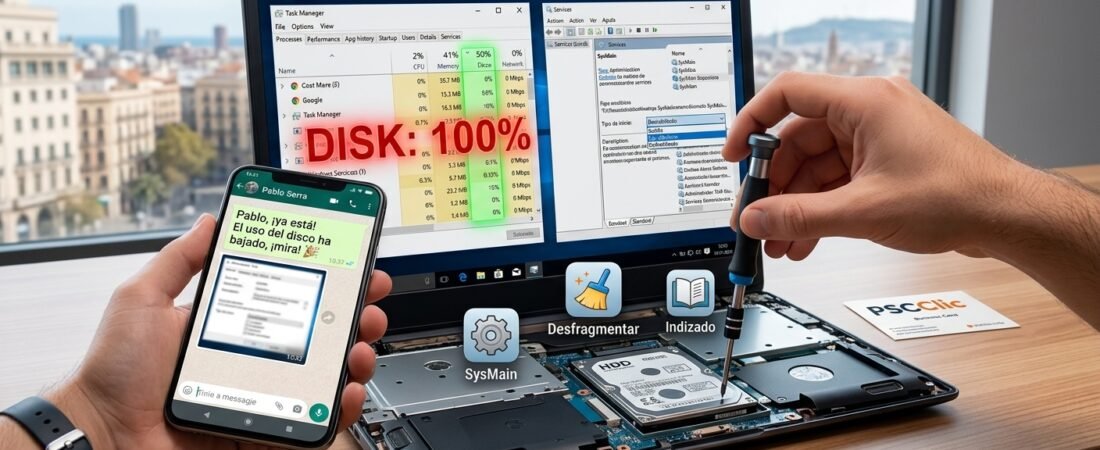
Me contactó un amigo mío diciéndome que su ordenador iba muy lento y que no podía hacer nada, y me pasó una foto del administrador de tareas con el uso del disco al 100%.
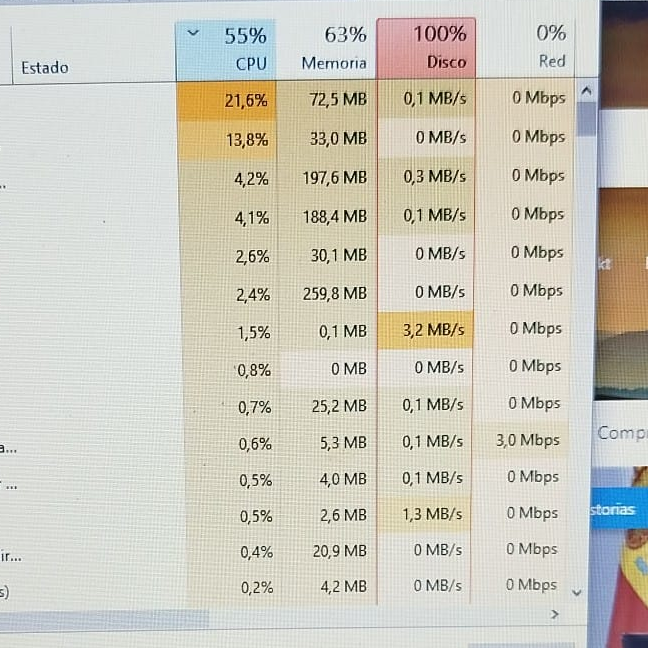
Me dijo que si lo podría arreglar y le dije que sí; como en ese momento no podía conectarme a su ordenador, le guié vía WhatsApp todos los pasos que tenía que hacer.
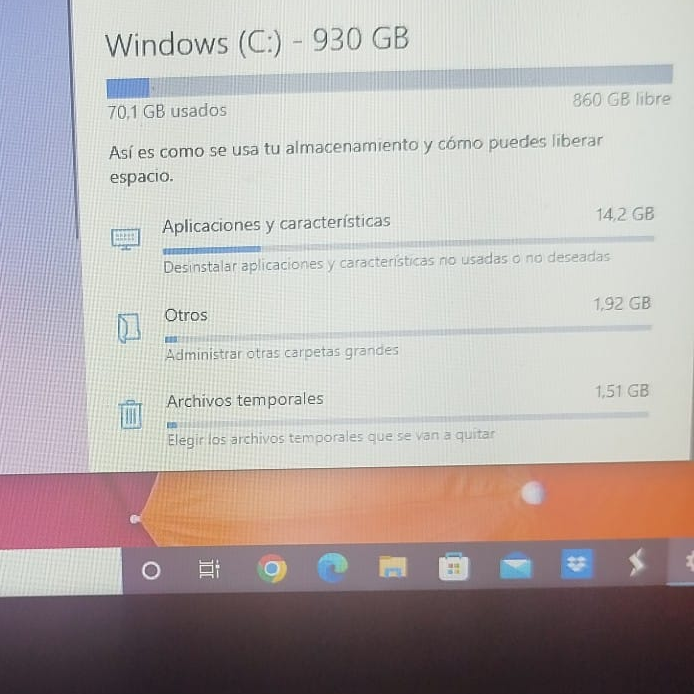
Lo primero que pensé fue que su disco duro estaba lleno, pero nada que ver:
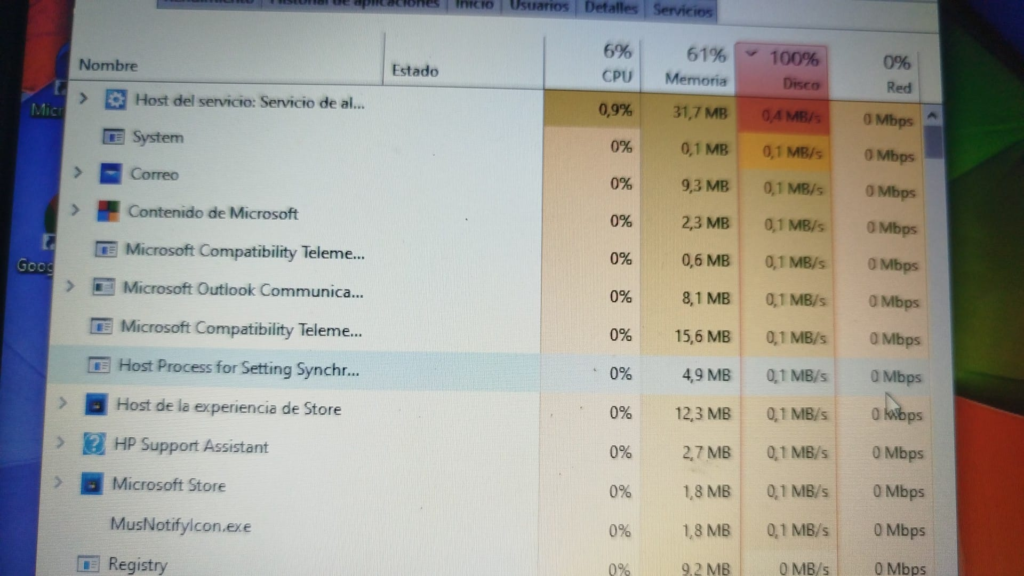
Le dije que le diera clic a la columna del disco para que se ordenara por el que más consumía y pone “Host del servicio: Servicio de almacenamiento”
Después me dijo que su disco duro era un HDD (mecánico); aquí ya tenía más o menos ideas claras de qué podría pasar:
- Disco sin desfragmentar
- Este proceso organiza los datos en el disco duro para que el sistema acceda a ellos de forma mucho más rápida.
- Indizado de archivos
- Función de Windows para buscar archivos concretos dentro del disco; crea un diccionario gigante que, si nunca lo utilizas, consume muchos recursos; esto sirve sobre todo a los discos mecánicos (HDD).
- Servicio “SysMain”
- Servicio de Windows que guarda las aplicaciones y programas que más utilizas para pasarlo directamente a la RAM y ejecutarlo más rápidamente; lo mismo que antes, los HDD sufren mucho, y es una contradicción, ya que al tenerlo activado, gasta recursos para ejecutarlo más rápido, pero no puede ejecutarlo rápido, ya que el sistema está saturado por el mismo proceso.
- Archivos temporales
- Eliminación de muchos archivos innecesarios que no sirven.
- Actualización de Windows
- Depende de la actualización; muchos discos gastan recursos de más para actualizar el ordenador y, si no se reinicia, nunca acaba el proceso, hasta que se instala después de reiniciar.
A partir de aquí ya le fui guiando paso a paso, empezando por desfragmentar el disco duro:
- Le dije que buscara “Desfragmentar y Optimizar Unidades”.
- Al abrirlo, que seleccionara su disco duro y le diera clic a “Optimizar”.
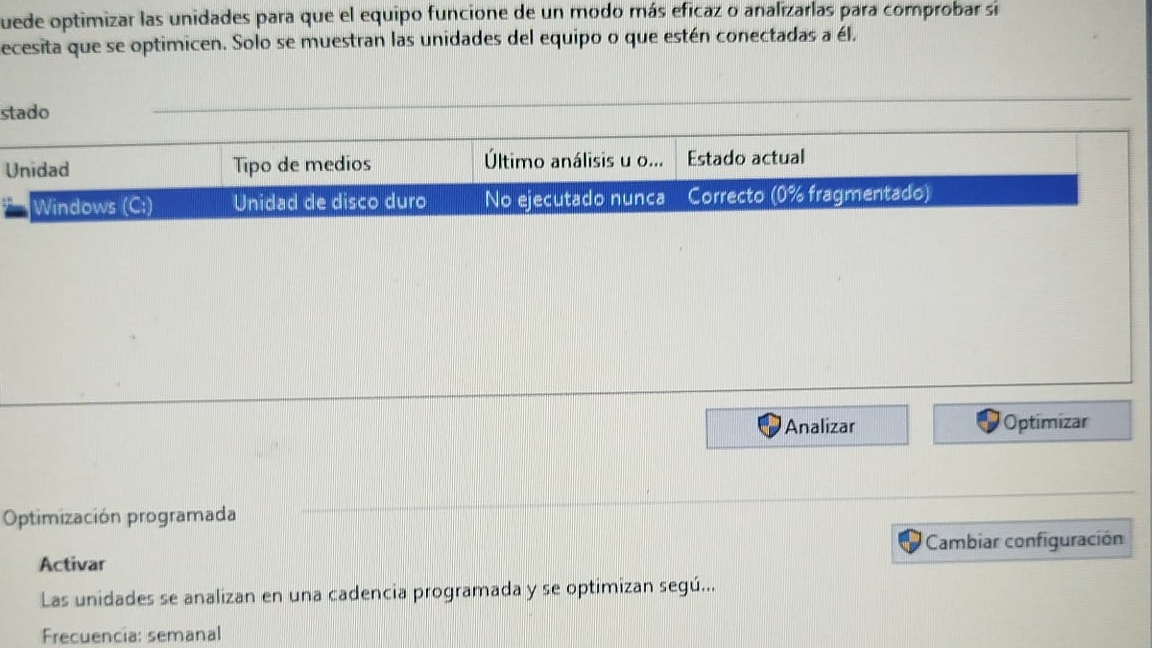
Tardó bastante, ya que su ordenador estaba saturado y nunca lo había ejecutado; entonces había mucho que ordenar.
Pasamos al siguiente paso, desactivar opción de indizado de archivos:
- Le dije que vaya al explorador de archivos.
- Clic en “Este Equipo”
- Seleccionar su disco donde está instalado el sistema operativo.
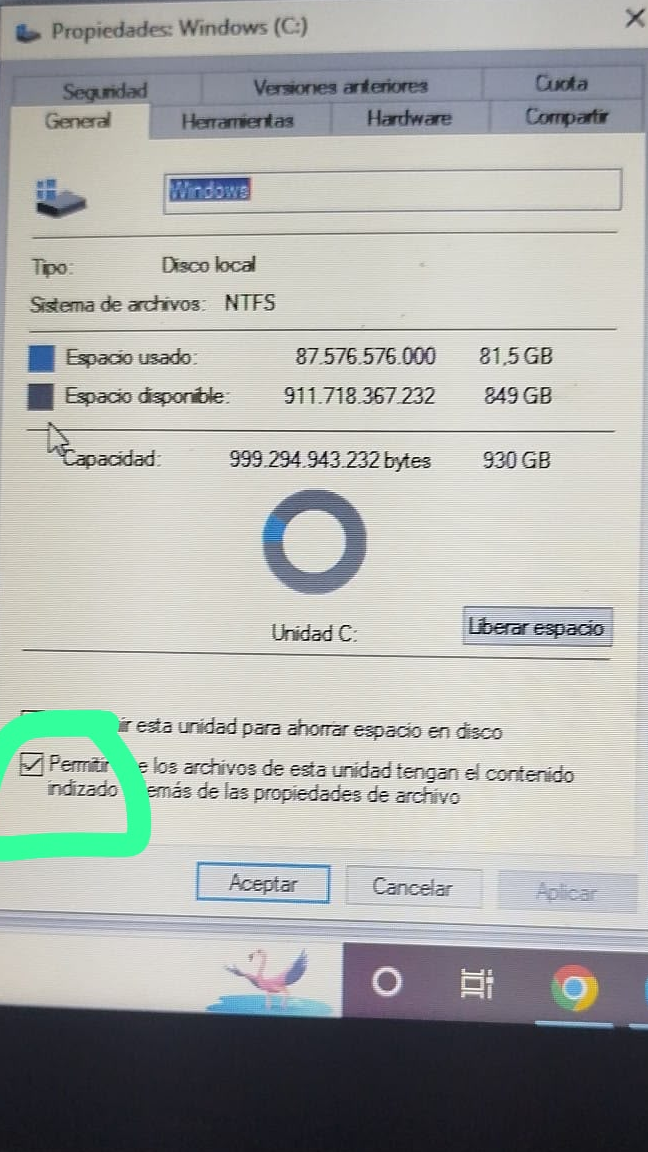
- Clic derecho y propiedades.
- Desmarcar/desactivar la última opción/casilla.
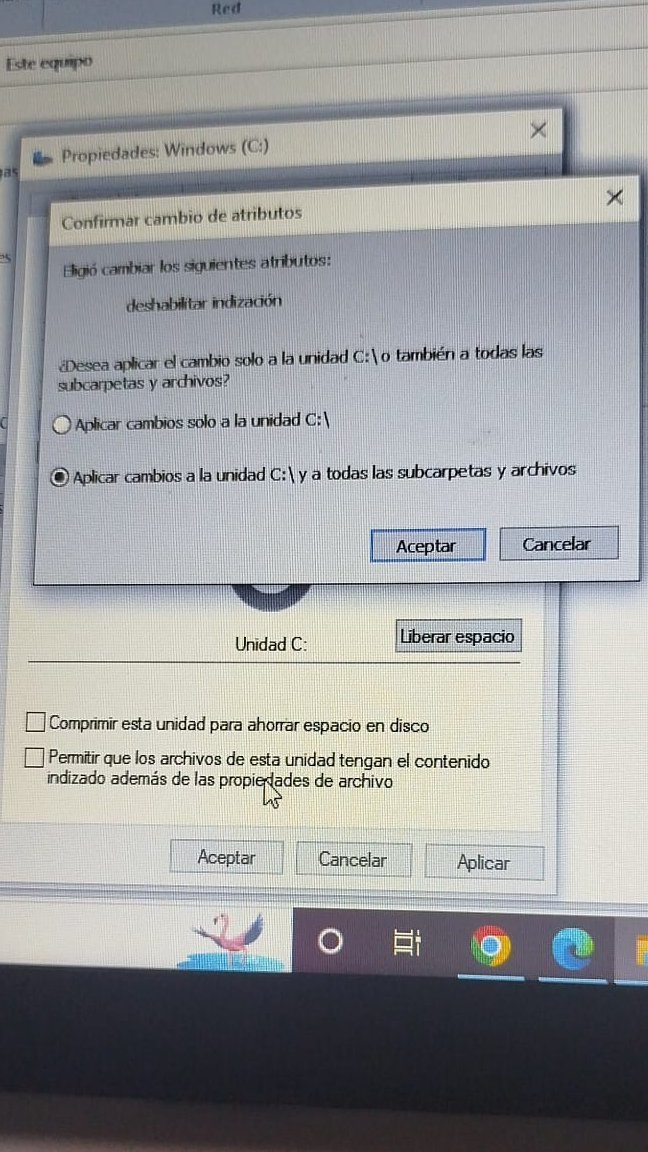
- Se abrirá una ventana y clic a la segunda opción.
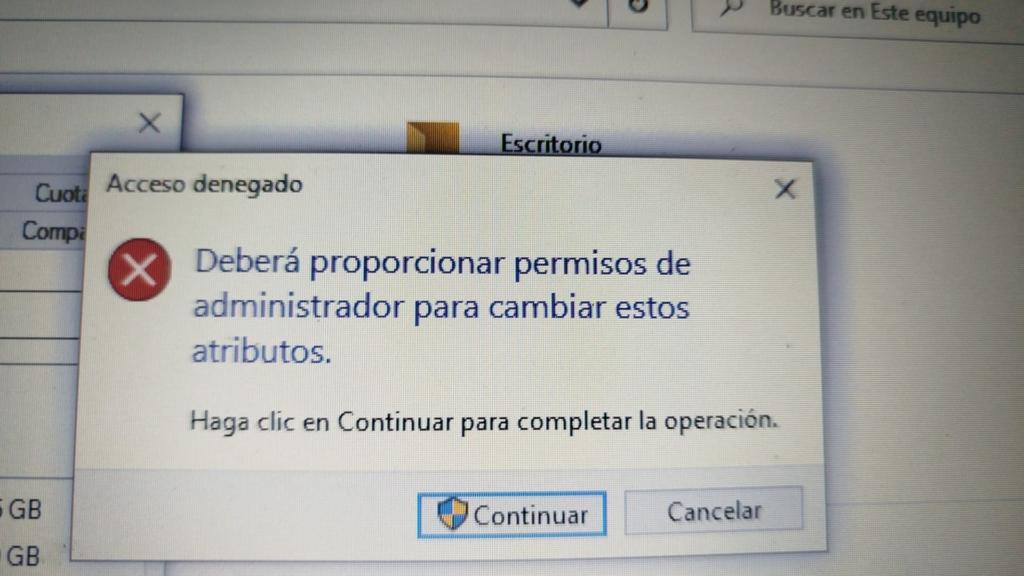
- Clic en continuar para darle permisos.
- Por ejemplo, a él le salió que había algún archivo que no se podía; le damos a “Omitir Todo”.
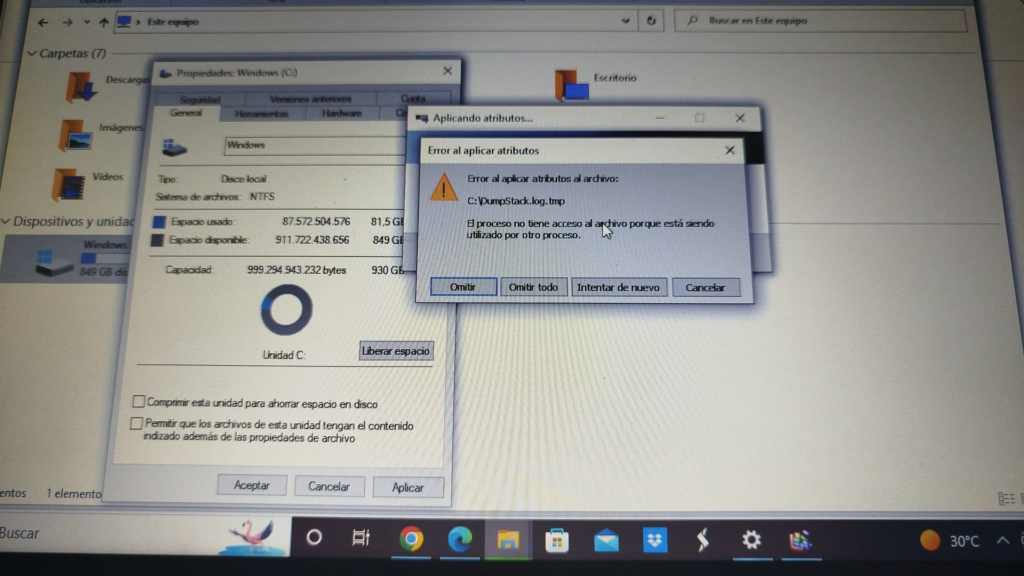
- Clic en “Aplicar” y “Aceptar” para guardar los cambios.
Esto ayuda mucho, ya que no está constantemente leyendo archivos y libera muchos recursos del disco duro.
Después le dije que desactivara el servicio “SysMain”:
- Win + R y escribir “services.msc”.
- Está en orden alfabético, entonces bajamos mucho hasta encontrar uno que ponga “SysMain”.
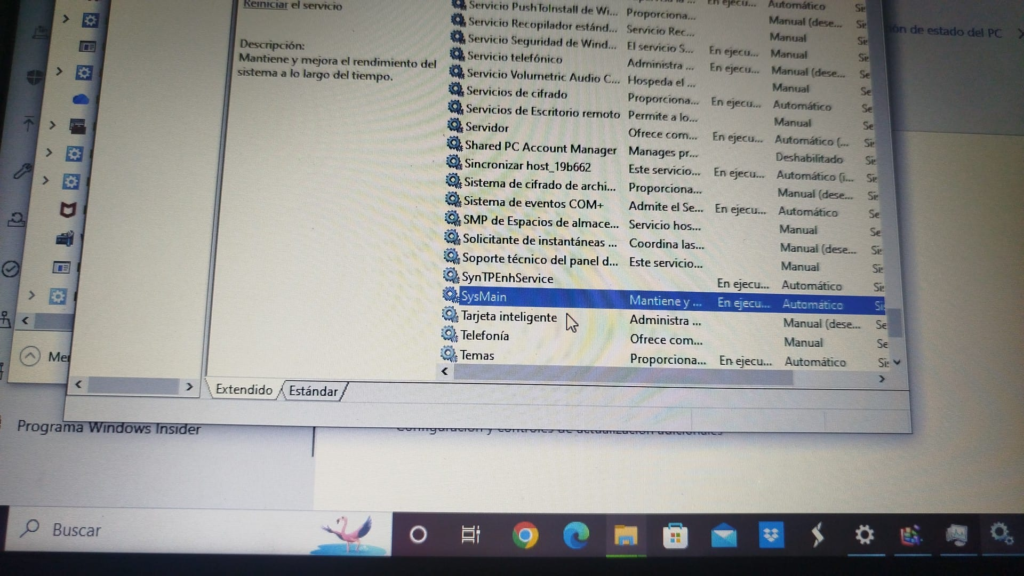
- Doble clic y se abre una ventana.
- En “Tipo de Inicio”, cambiar “Automático” a “Deshabilitar”.
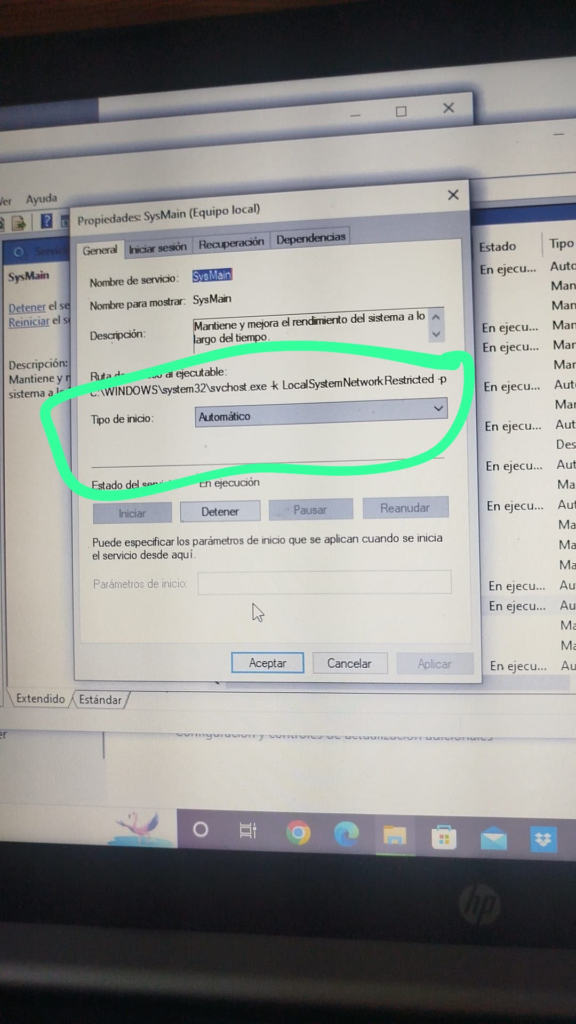
- Clic en “Aplicar” y “Aceptar” para guardar los cambios.
Por último, pasamos a eliminar los archivos temporales:
- Win + R y escribimos primero “%temp%”.
- Se abrirá una carpeta del explorador de archivos.
- Seleccionamos todo con Ctrl + A o Ctrl + E.
- Eliminamos todo
- Repetimos estos pasos, pero ahora buscando “temp”.
Después de realizar todos estos cambios, reiniciamos el ordenador para aplicarlos correctamente; aparte, reiniciando el ordenador (si lo haces poco o nunca), también liberamos recursos y cerramos procesos en segundo plano.
Le pedí que me pasara foto de cómo está ahora el uso de su disco. Él me dijo que está como siempre, más o menos al 50%.
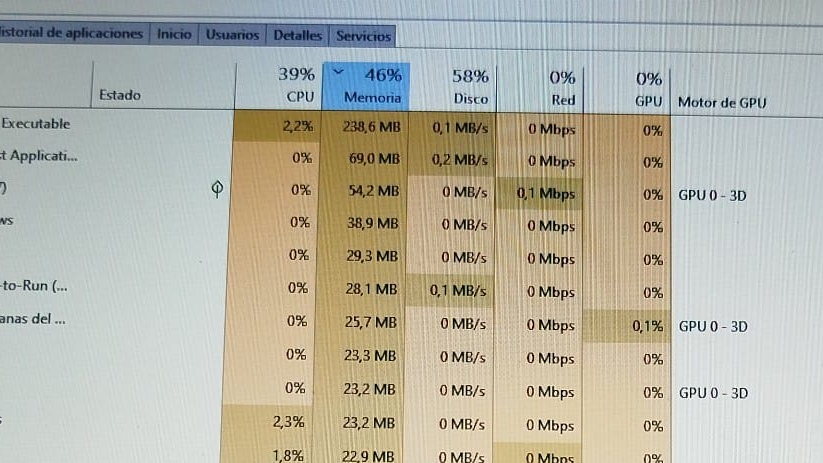
Depende del ordenador; eso sigue siendo bastante si no estás haciendo nada.
Si has seguido estos pasos y tu ordenador sigue colgado. El disco continúa al 100%. En ese caso, es probable que la unidad esté dañada o necesite una limpieza más profunda.
En PSCclic realizo diagnósticos completos, optimizaciones del sistema y cambios de disco duro. Cambio de disco duro mecánico a SSD, en portátiles y en sobremesas, para recuperar la velocidad.