
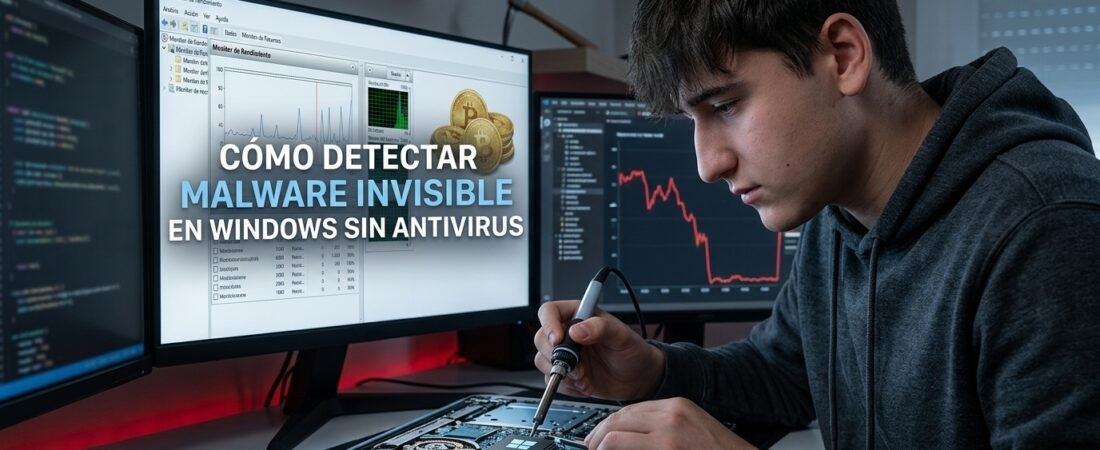
Olvídate de la clásica escena en la que infectarse con un virus significaba ver surgir cientos de ventanas emergentes con publicidad en la pantalla o descubrir que te habían cambiado el fondo de escritorio. Eso ha quedado en el pasado. Hoy en día, los virus informáticos son silenciosos.
El malware moderno está diseñado minuciosamente para pasar desapercibido mientras explota los recursos de tu sistema a tus espaldas: desde minar criptomonedas utilizando tu tarjeta gráfica (GPU), hasta robar tus contraseñas guardadas o utilizar tu red doméstica para tráfico no autorizado.
En esta guía paso a paso te enseñamos 3 métodos de diagnóstico profesional, prácticos y sencillos para cazar cualquier amenaza invisible en Windows utilizando las propias herramientas integradas del sistema operativo.
1. Inspección de Procesos y Rendimiento del Sistema
Windows incluye herramientas internas de supervisión muy potentes que permiten analizar qué está ocurriendo en segundo plano. Sin embargo, hay que saber utilizarlas con astucia:
A. Administrador de Tareas (Pestaña Procesos)
El punto de partida tradicional es presionar Ctrl + Shift + Esc y revisar la pestaña de Procesos. No obstante, muchos malware avanzados están programados para detectar cuándo abres el Administrador de Tareas y cerrarse automáticamente para evitar ser descubiertos. Aunque no siempre saldrá reflejado, no está de más hacer una revisión inicial.
B. Monitor de Rendimiento
Para superar la trampa del autocierre del malware, el Monitor de Rendimiento (perfmon) es la herramienta idónea. A diferencia del Administrador de Tareas, esta utilidad muestra un historial continuo del uso del procesador.
- El truco: Al abrirlo, si el malware se cierra para esconderse, no importa; en la gráfica del historial podrás observar si justo antes de abrir la herramienta hubo un pico desproporcionado de uso de CPU que bajó drásticamente de golpe. Este comportamiento es una clara señal para empezar a sospechar.
C. Monitor de Recursos
Accesible buscando resmon en el ejecutar, esta herramienta desglosa todos los procesos activos categorizados en cuatro áreas clave: CPU, Disco, Red y Memoria. Puedes desplegar cada una de las pestañas para inspeccionar si hay algún proceso desconocido ejecutando operaciones anómalas.
2. Auditoría del Uso de Datos en la Red (Últimos 30 Días)
Un malware no se limita a ejecutarse localmente. Para cumplir su cometido, debe enviar tus datos robados o recibir instrucciones desde un servidor externo, y para ello deja un rastro en tu red.
Windows guarda un registro detallado de las aplicaciones que han consumido Internet durante los últimos 30 días. Para comprobarlo:
- Ve a Configuración (Win + I).
- Selecciona Red e Internet.
- Haz clic en Uso de datos (ubicado en la parte superior derecha).
¿Qué buscar en esta lista?
Analiza las aplicaciones registradas prestando atención a estas señales de alerta:
- Procesos sin icono: Aplicaciones representadas por una hoja en blanco.
- Nombres genéricos o sospechosos: Ejecutables que imitan procesos del sistema (por ejemplo, ServiceHost.exe en lugar del legítimo svchost.exe).
- Consumo masivo de datos: Un programa desconocido o no identificado que haya consumido decenas o cientos de Gigabytes (GB) de red.
Si encuentras una aplicación con estas características, tienes una pista casi definitiva de un proceso exfiltrando información.
3. Verificación del Archivo hosts de Windows
Este es un truco de nivel avanzado que muy poca gente revisa. Existe un tipo de malware que no consume recursos de procesamiento ni genera picos de CPU, sino que cambia las reglas de navegación de tu ordenador.
El archivo hosts actúa como una libreta de direcciones DNS local. Si un malware logra modificarlo, puede redirigir silenciosamente las direcciones web que escribes en tu navegador hacia páginas falsas para robar tus contraseñas (técnica conocida como Pharming o Phishing por DNS).
Ruta del archivo hosts:
C:\Windows\System32\drivers\etc\hosts
Cómo inspeccionarlo:
- Abre el Bloc de notas como Administrador.
- Abre el archivo hosts situado en la ruta anterior.
- Desplázate hasta la parte inferior del documento (debajo de las líneas que empiezan por #).
⚠️ Alerta de Seguridad: En un sistema limpio que no haya sido modificado manualmente, al final del archivo no debería haber nada o solo las líneas por defecto (127.0.0.1 localhost).
Si ves direcciones IP seguidas de nombres de dominio como google.com, páginas de tu banco (ej. Santander, BBVA) o redes sociales, significa que un virus está redirigiendo tu tráfico hacia webs clonadas para capturar tus claves. Cualquier línea sospechosa al final de este archivo debe ser eliminada.
Resumen y Próximos Pasos (Parte 2)
Siguiendo estos tres pasos de diagnóstico habrás obtenido una radiografía clara de la salud de tu equipo.
¿Qué veremos en la segunda parte?
- CMD + Inteligencia Artificial: Cómo auditar en tiempo real todas las conexiones salientes de tu ordenador mediante la consola de comandos y la IA.
- Integración con VirusTotal: Herramientas conectadas a VirusTotal para escanear y analizar procesos sospechosos y conseguir eliminarlos
- Eliminación de Malware Latente: Métodos para erradicar virus mientras se encuentran inactivos o «dormidos».
Aquí en PSCclic puedo ayudarte a eliminar todos estos virus, ya sea uno por uno o reinstalando el equipo de forma limpia.